Bueno vamos a convertir a nuestro Medion en un cuco Mac Mini portatil instalando Mac OS X 10.5.4 Leopard en el Medion Akoya Mini. Seguramente muchos habréis visto los vídeos de este sistema funcionando en todo tipo de netbooks, así que básicamente desde que comencé a pensar en comprar uno de estos ultraportátiles de bajo coste también pensé en la opción de instalar Mac OS X. Y dicho y hecho 

Inicialmente la instalación de Mac OS X en los netbooks fue algo más complicada por la necesidad de completar un montón de tareas antes de que la cosa funcionase debidamente. El proceso se ha hecho muchísimo más sencillo en los últimos días, en los que ha aparecido en las redes P2P una imagen ISO llamada MSIWindowsx86.iso de un sistema OSx86 parcheado (y con la última versión, ¡la 10.5.4!) para correr directamente en el MSI Wind y sus clones. No es difícil encontrar el fichero .torrent que corresponde a esa imagen, de modo que crear el DVD de instalación específico para mi Medion Akoya Mini no fue problema.
La guía está hecha a partir de un excelente artículo que encontré en un wiki distinto a los anteriormente mencionados, y que está dedicado a la instalación de Mac OS X en el MSI Wind y sus clónicos, el Medion Akoya Mini E1210 y el Advent4211, que se vende como churros en el Reino Unido y que es muy similar al MSI Wind (si no idéntico). Por su parte, el Medion Akoya tiene algunas diferencias relevantes con el MSI Wind:
- La memoria de 1 Gbyte no está soldada en placa como en el equipo de MSI, sino que la integran con un módulo SODIMM.
- La webcam del Akoya Mini es de 0,3 Mpíxeles, no de 1,3 Mpíxeles como en el Wind o el Advent.
- La tarjeta miniPCIe con WiFi inalámbrica es distinta en el Medion a la de sus hermanitos.
- No tiene bluetooth de serie (aunque el MSI Wind lo tiene según qué versión).
- Se vende con batería de 3 celdas (de nuevo, el MSI Wind parece que podría venderse con la de 6 celdas, pero de momento es difícil encontrarlo, y más aún en nuestro país).
Las diferencias no son demasiado importantes salvo por el apartado de siempre: la conectividad inalámbrica, que no funcionará de serie… pero que funciona tras las modificaciones pertinentes (ver el apartado correspondiente más abajo).
Instalar Mac OS X 10.5.4 Leopard en el Medion Akoya Mini
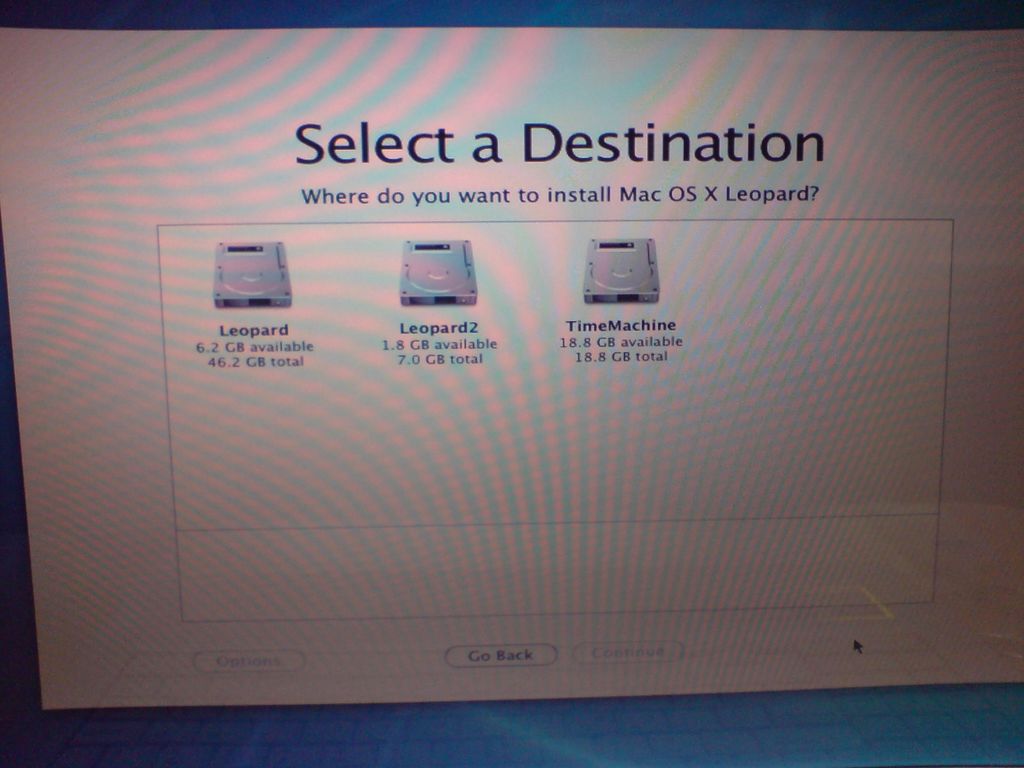
La instalación de Mac OS X no es complicada. De hecho, gracias al DVD no hay que hacer prácticamente nada para poder completar el proceso. Esta vez sí necesitaremos la unidad de DVDs externa (si hay alguien que sepa como instalar Mac OS X desde una llave USB, que nos ilumine, porque menudo descubrimiento) para poder arrancar desde ese DVD de instalación. Tras hacerlo y esperar unos momentos nos encontraremos con el inicio del proceso, que nos llevará a la típica pantalla en la que deberemos elegir el disco donde se copiará el sistema operativo.
Este es el único punto mínimamente complejo del proceso. Si os acordáis, yo creé una partición de Windows Vista de 50 Gbytes, y luego otra más de 18 Gbytes sin formato, a continuación de la cual tengo la partición raíz de Ubuntu de 8 Gbytes y 1,5 Gbytes más para la partición de intercambio. Así pues, ese espacio de 18 Gbytes estaba predestinado a Mac OS X 10.5.4 desde el principio. Lo que pasa es que en ese primer momento el instalador no encontrará esa partición.


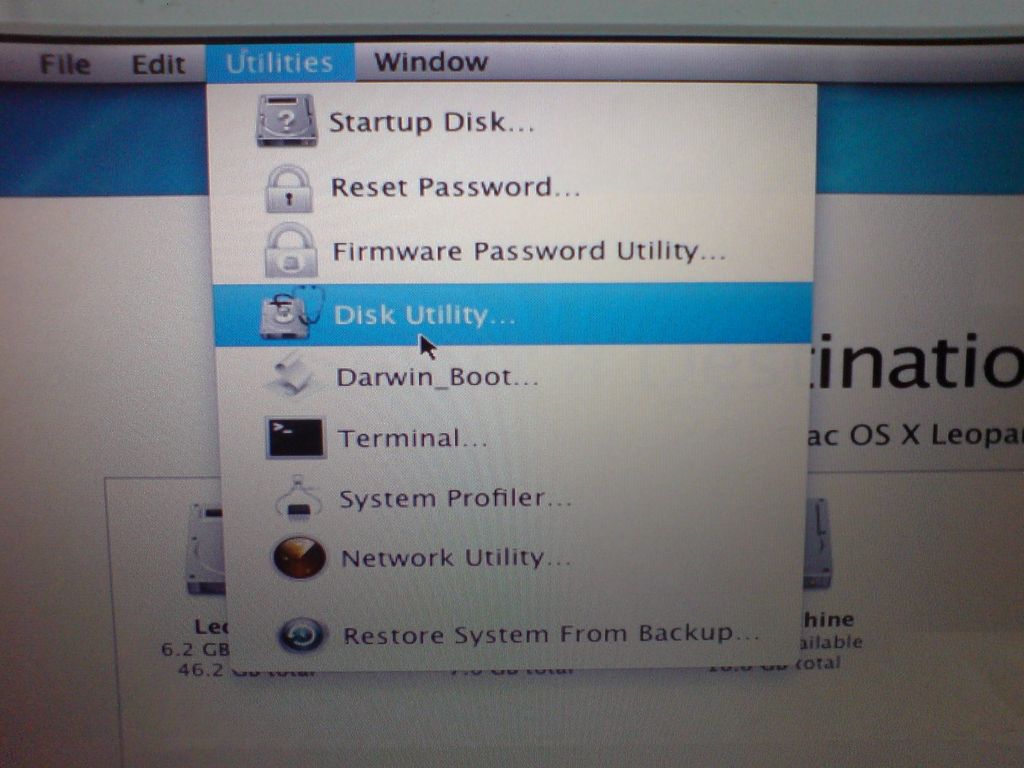
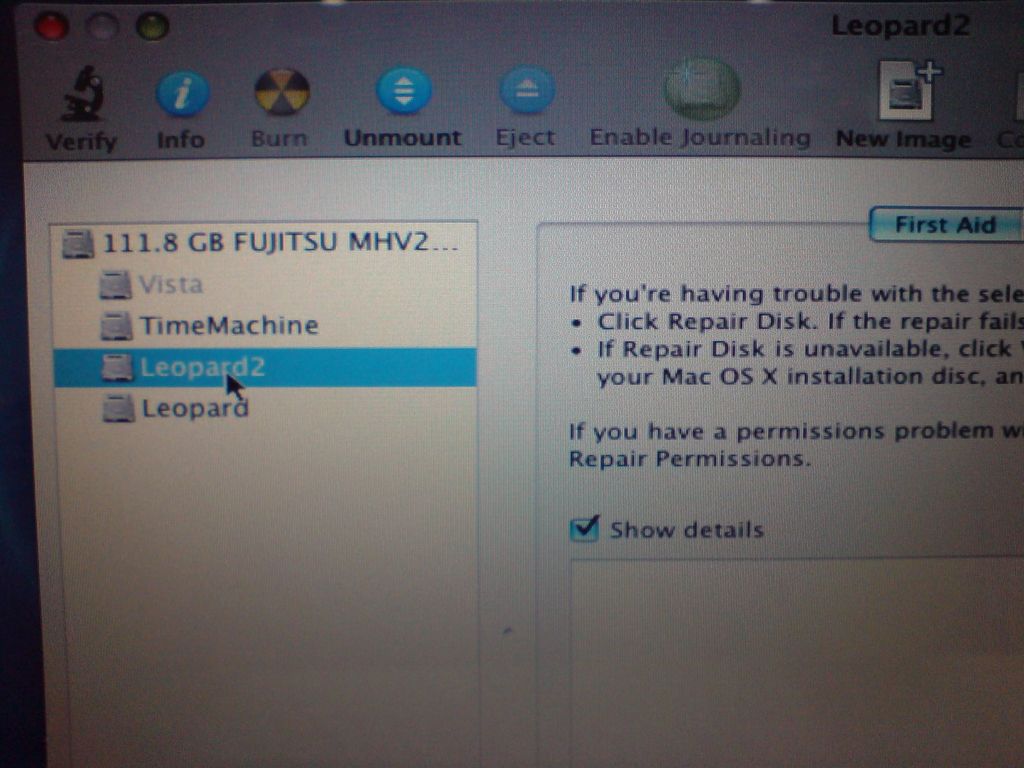
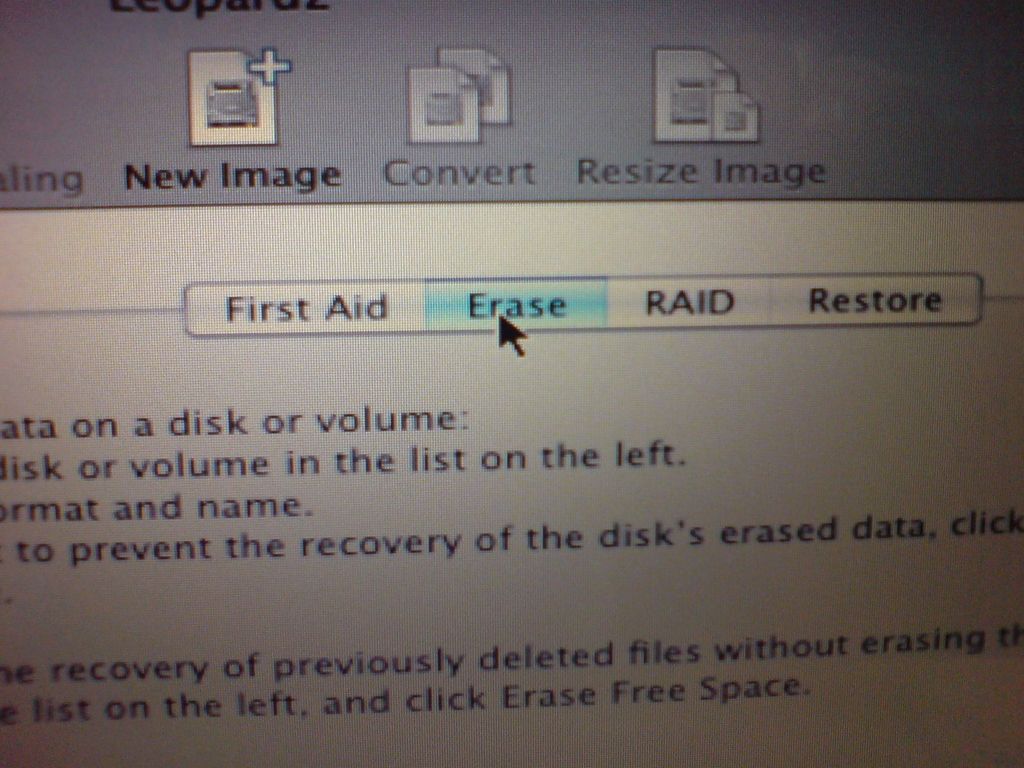
Lo que tenemos que hacer es precisamente ir a la barra de herramientas de la instalación de Mac OS X y acceder a la “Disk Utility” o “Utilidad de discos”, y al ejecutarla nos aparecerá la pequeña aplicación que nos deja seleccionar la partición que queremos utilizar para “prepararla”. Únicamente tendremos que elegir la partición de 18 Gbytes (o la que sea en vuestro caso), elegir la opción “Borrar” (no sé porqué lo han traducido así, y no por “Formatear“), le damos un nombre a la partición (“MacOSX”, para ser originales) y luego elegir como tipo de sistema de ficheros el “MacPlus (con registro)“. El borrado es casi instantáneo, de modo que cuando termine ya podemos cerrar la utilidad de discos, lo que hará que volvamos a donde nos encontrábamos en el proceso de instalación.


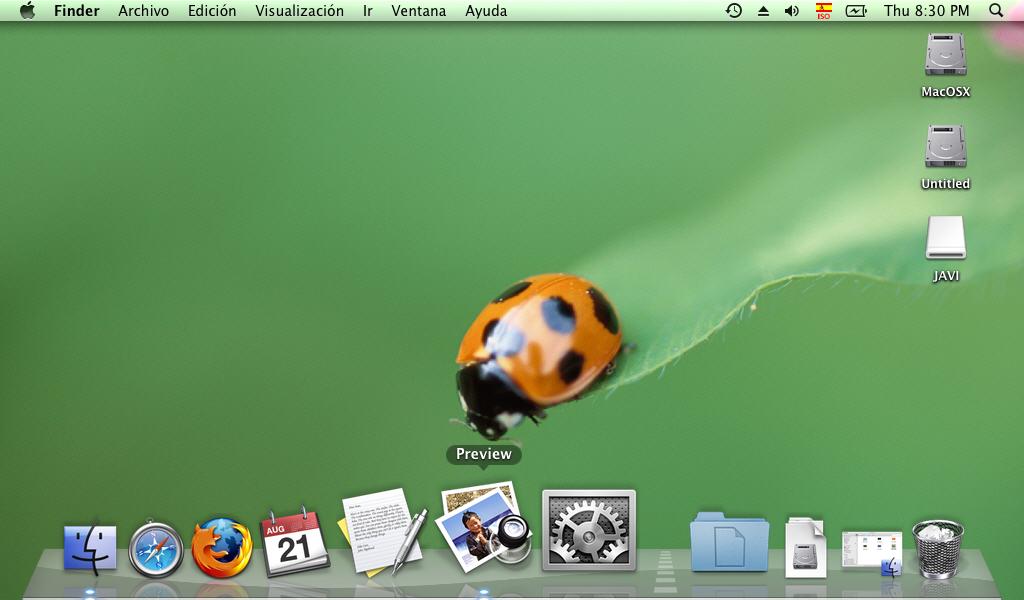
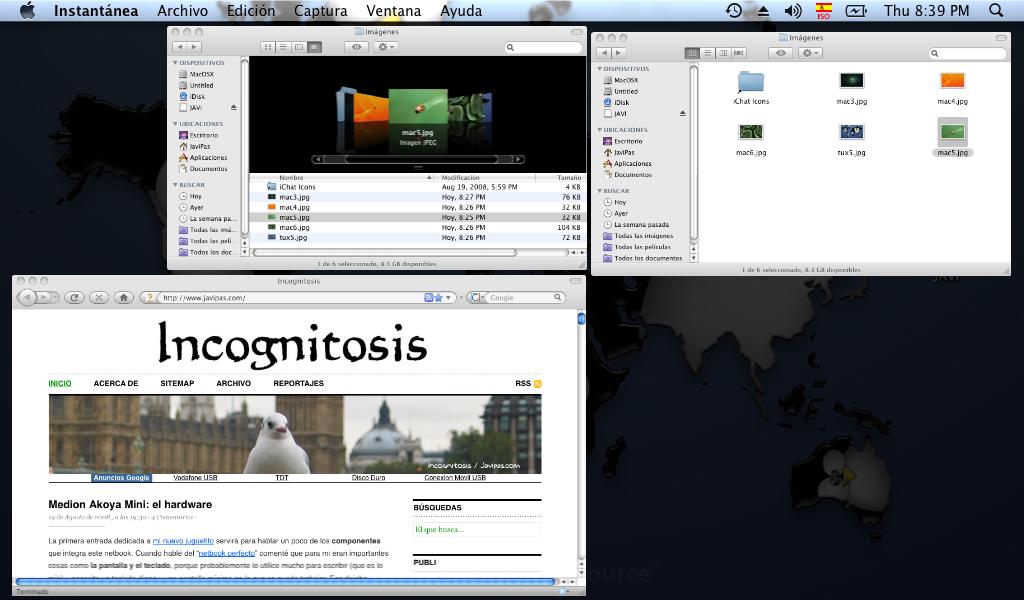
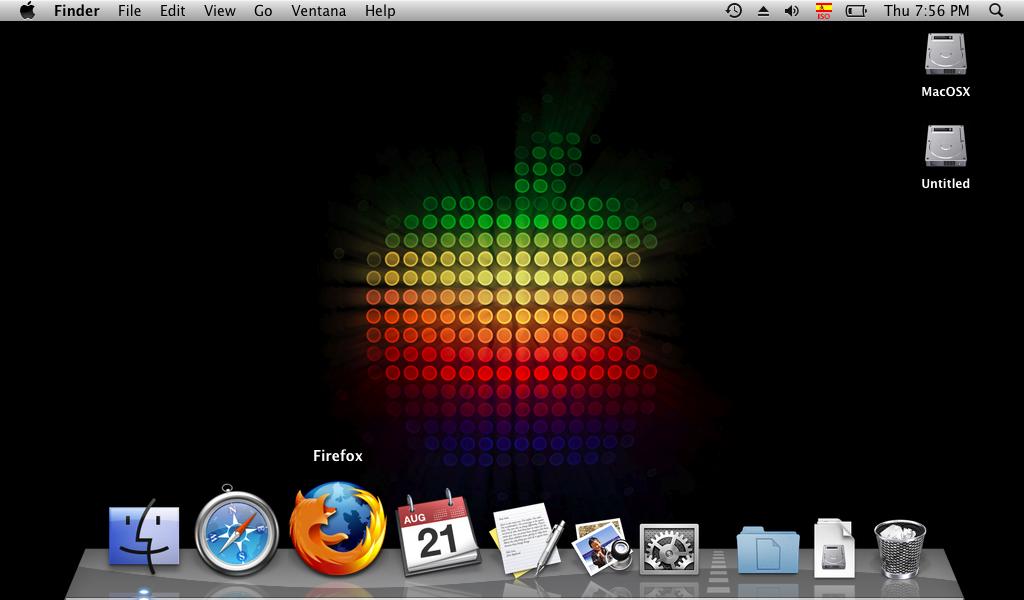
A partir de aquí ya es todo sencillo: la partición de 18 Gbytes ya es seleccionable, de modo que la seleccionamos y pulsamos en Continuar. No hay que cambiar nada en las opciones de “Personalizar“, de modo que únicamente resta pulsar en “Continuar” y esperar a que el proceso termine. En mi Medion Akoya Mini E1210 la instalación de Mac OS X 10.5.4 se completó en unos 40 minutos, un tiempo realmente notable. Una vez terminada esa preinstalación tenemos que completar algunos formularios (nombre de usuario, tipo de teclado -recomiendo Spain-ISO-, etc.) y al poco ya estaremos en el escritorio de Mac OS X 10.5.4 Leopard, que se adapta perfectamente a nuestro escritorio en 1024×600 y que es la mar de bonito.
WiFi, el eterno problema
Sin embargo, nos encontramos con cosas que no funcionan, y de nuevo el chip WiFi sigue siendo el problema esencial. La conectividad Ethernet está asegurada, pero no así la inalámbrica, que deberemos configurar por separado. Afortunadamente hay solución sencilla para el Medion, mientras que en el MSI Wind y en el Advent (no sé qué inalámbrica lleva el Ahtec, pero creo que es esa misma) la tarjeta MiniPCIe es aún más puñetera, y hace que muchos usuarios tengan que comprar otra tarjetita o hacer uso de una llave USB WiFi para acceder a esta posibilidad, un rollete.
En el Medion Akoya Mini basta con instalar el paquete con los controladores adecuados para Mac OS X, que los usuarios de este foro en alemán han puesto a disposición de todo el mundo a través de Rapidshare. Sin embargo, yo me lo descargué directamente de la web de soporte de Ralink, en la que podréis encontrar la versión más moderna. Cuidado, por que en la web americana de soporte está un driver antiguo, pero en la de Taiwán están los drivers chulos, que tienen este nombre:
Rapidshare: DWL-G510_Rev_.C_Mac_OS_x_10.5.x_Drivers.rar (buenos)
Nuevos: Ralink_CardBusPCI_D2860-1.0.1.0_D61-1.0.4.0_D2560-1.0.9.0%20UI-1.5.1.0_2008_03_13.dmg (buenos)
Así que descargaos cualquiera de las dos opciones buenas para poder contar con el paquete dmg bueno, que al final es el que tiene ese tercer nombre. Con ese paquete os vais a vuestro Mac y lo instaláis siguiendo los pasos. La instalación incluye la inclusión del nuevo adaptador Ethernet (no lo detecta como WiFi) en las Preferencias de Mac OS X.

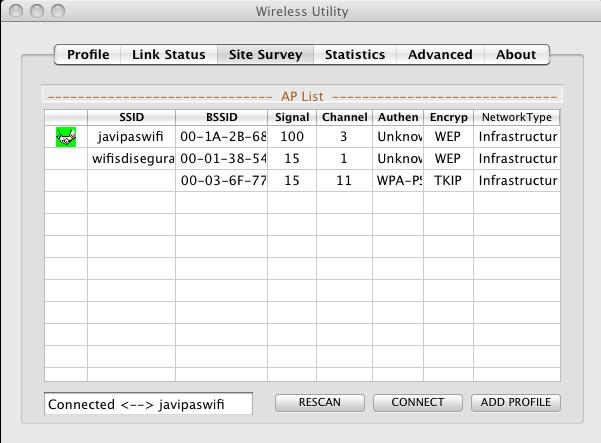
Después de eso tendréis que reiniciar el equipo, tras lo cual se os activará la utilidad de redes de RaLink. Es muy probable que no funcione de primeras, pero si desconectáis y conectáis el chip WiFi (con el atajo de teclado Fn+F11) y volvéis a escanear aparecerán las ansiadas redes WiFi que estén al alcance. Fantástico.
Mac OS X en castellano en el Medion Akoya Mini E1210
El sistema con el que nos encontramos está en inglés, y aunque con las preferencias de sistema se arreglan algunas cosillas, hay un paquete especialmente destinado a solucionar el problema de tener todos los menús y opciones en inglés. Lo explican perfectamente en este foro de discusión en el que le dan un peculiar nombre al sistema operativo (para no ser detectados por Google, toda una precaución) así que no tenéis más que seguir los pasos, a saber:
- Descargar el paquete Spanish.pkg
- Instalarlo
- Ir a Preferences/International/Language y arrastrar el idioma español a la parte más alta de la lista que aparece a la izquierda con los idiomas disponibles.
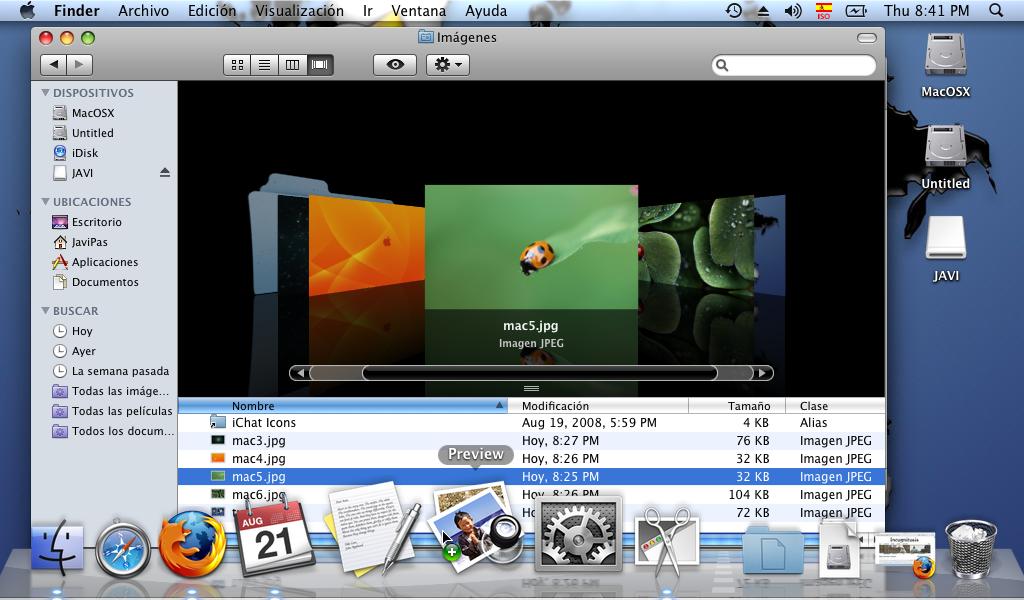
- Reiniciar y listo, todo en castellano 
Qué funciona y qué no en Mac OS X
Como indican en la guía original (esto es una mera adaptación) la instalación de Mac OS X 10.5.4 hace que podamos usar nuestro netbook casi al completo, pero hay cosas que funcionan perfectas y otras que no lo hacen tan bien. Tal y como comentan en el wiki:
Funciona:
- Multithreading.
- Conectividad Ethernet RTL8102E: aconsejan la instalación del driver Open Source R1000 para un mejor rendimiento con la tecnología Bonjour, aunque por lo visto da problemas tras la suspensión del equipo. Yo lo he dejado tal cual.
- Conectividad WiFi: como acabo de explicar
- Webcam: funciona perfecta en iChat (la calidad es cutre, eso sí), pero no en PhotoBooth. Si queréis efectitos en la imagen, siempre podéis acudir a otros programas como camtwist, lo explican aquí.
- Lector de tarjetas.
- Sonido: los altavoces funcionan de serie, pero no las tomas de auriculares y micrófono. Por ahora no parece haber solución.
- Gráficos: el chip GMA950 está soportado a la perfección.
- Salida VGA: no lo he probado, pero por lo visto tira mientras no uséis la Clonación de escritorios.
- Si cierras la tapa mientras está encendido se entra en suspensión (aunque hay que instalar el ClamShellDisplay.kext).
- Los videos y contenidos en Flash (como los de YouTube) pirulan perfectos gracias a la versión RC de Flash 10 para Mac OS X.
- Se puede gestionar el ahorro de energía con aplicaciones como CoolBook (10 dólares). No lo he probado, pero eso es útil para hacer un downclocking del procesador y que la batería aguante mas tiempo.

No funciona:
- La webcam en PhotoBooth.
- Puerto VGA en modo Clonación.
- Puertos de auriculares y micrófono.
- Hibernación (suspensión sí).
- Overclocking (en el MSI Wind hay un botón “Turbo”).
- Navegación con dos dedos en el Touchpad. Parece que hay solución para esto, pero no lo he probado.
- Teclado mal configurado: a esto vamos ahora.
El teclado, otro problemilla
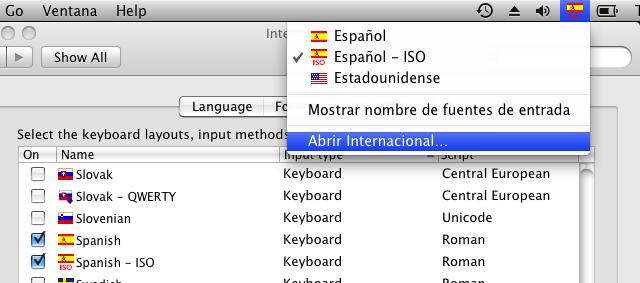
Cualquiera que no haya usado un Mac se encontrará con un problema al utilizarlo las primeras veces: la distribución de teclas de estos teclados de Apple es bastante distinta a la que conocemos los usuarios de Windows y Linux, de modo que acostumbrarse será algo difícil al principio. Como he dicho, lo mejor para conseguir una buena compatibilidad es apostar por el teclado “Spanish-ISO” durante la instalación, aunque luego podéis cambiar esto tranquilamente en las Preferencias del Sistema y en la sección “International”, donde la “pestaña” (por llamarla de algún modo) “Input Menu” permite seleccionar distribuciones de teclado que queréis que estén disponibles.

Aparte de eso, hay teclas que no funcionan, o que no están en “el sitio adecuado” tal y como esperaríamos. Una de las más importantes es la arroba (“@”) que se logra escribir con la combinación “Windows+2″ (si estamos en teclado Spanish-ISO; con el Spanish la combinación correcta es Windows+g). Seguramente os encontraréis con algunas más, pero por ejemplo las teclas con el menor que y mayor que (“<>”) y la tecla con el “º”, el “ª” y la barra invertida “\” no están mapeadas por defecto. Para arreglar este problema (¡gracias Matu!) es bueno que sigáis la última parte de este tutorial en la que precisamente se soluciona el problema. Como está todo muy bien explicado y en castellano, no lo repetiré. Baste decir que funciona

En el mismo tutorial de esos foros también dan una solución para el sonido que podría funcionar, y que se basa en el uso del programa HDA Patcher, al que luego se le arrastra un fichero de texto que yo no logro arrastrar. Siempre que lo intento me lo expulsa y no hace nada, así que no sé qué hago mal. Si alguien lo consigue -teóricamente permite que los auriculares y los altavoces funcionen según seleccionemos una u otra salida de audio- que comente, por favor.
¿Qué tal funciona Mac OS X en el Medion Akoya Mini?
Pues como en el caso de Vista y Ubuntu, de coña. Me está costando un poco hacerme con las combinaciones de teclas (la manzanita, ¿dónde está la manzanita?), y obviamente también voy más lento a la hora de trabajar con el sistema operativo, porque no lo conozco mucho y hacía tiempo que no lo manejaba. Sin embargo, la interfaz va suavecita, las aplicaciones cargan rápido, y aunque no he hecho tampoco muchas pruebas de estrés lo que he podido ver me ha encantado.

La verdad, no sé qué sentido tiene gastarse 1.200 euros en un MacBook Air teniendo este tipo de soluciones.